Gamma AI 新手完全指南:注册、生成、编辑、导出一篇搞定
第一次用 Gamma?这篇文章带你从注册账号到导出成品 PPT,每一步都有截图,看完就能上手。
第一步:注册并获取免费额度
打开 Gamma 官网,用 Google 账号或邮箱注册即可。

注册后你会获得 400 个免费 AI 额度。每次生成简报大约消耗 40-80 个额度(取决于页数),所以免费额度足够做 5-10 份完整简报。
省额度技巧:
- 通过邀请链接注册可获得 600 额度(比普通注册多 200)
- 每成功邀请一位好友注册,你再获得 200 额度
- 生成前先想好提示词,避免反复重新生成浪费额度
第二步:输入主题,生成大纲
点击首页的「Create new」,你会看到三种创建方式。最常用的是 Generate(AI 生成)——输入主题让 AI 自动创作。
输入你的主题后,Gamma 会先生成一份大纲供你审核。
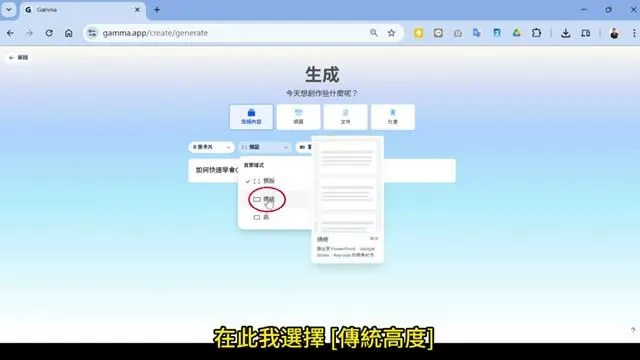
在这个界面你可以:
- 查看 AI 生成的大纲结构
- 增删章节或调整顺序
- 选择卡片(页面)数量
- 选择语言(支持中文)
重要:大纲阶段多花 1 分钟审核,能省去后面 10 分钟的修改时间。确保结构逻辑合理再点击生成。
第三步:理解”卡片 + 区块”编辑逻辑
Gamma 的编辑方式和传统 PPT 不同——它不叫”幻灯片”而叫”卡片”,每张卡片由多个”区块”组成。
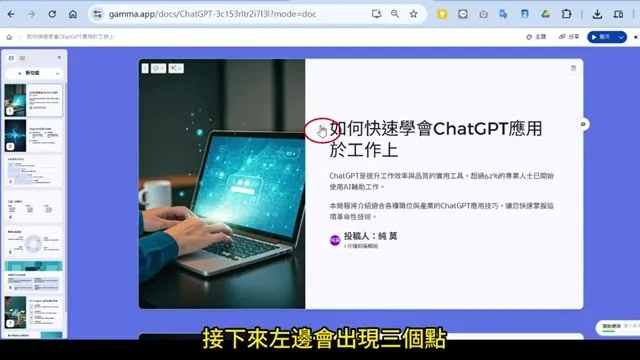
理解这个逻辑很重要:
- 每个区块(文字块、图片块、表格块)可以独立选中和编辑
- 不能像 PPT 那样随意拖拽元素到任意位置
- 但好处是:排版永远不会乱,AI 保证每页的视觉一致性
常用编辑操作
- 修改文字:直接点击文字区块即可编辑
- 替换图片:点击图片 → 选择替换 → 搜索或上传新图
- AI 辅助修改:点击 ✨ 星星图标,输入文字指令让 AI 帮你修改
- 例如:“把这段翻译成英文”
- 例如:“增加一个数据对比表格”
- 例如:“换一种更正式的语气”
第四步:切换版面和主题
生成后如果觉得排版不够满意,可以一键切换整体风格。
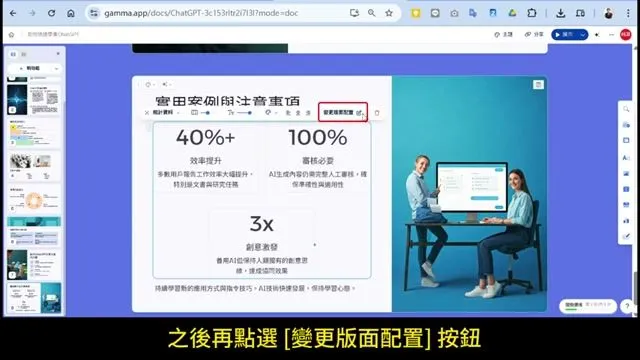
Gamma 提供多种版面配置:
- 不同的配色方案(商务、活力、简约等)
- 不同的布局结构(图文并排、全图背景、纯文字等)
- 可以逐页单独调整,也可以全局统一切换
切换主题不会丢失内容——这是 Gamma 比很多竞品好用的地方。
第五步:分享和导出
完成编辑后,你有两种方式交付:
在线分享(推荐)
点击「Share」生成分享链接。对方打开链接即可查看,不需要注册。
- 优点:格式完美、支持互动(评论、表情)、可追踪查看数据
- 适合:日常汇报、团队分享、客户提案
导出文件
点击「Export」可导出为:
- PPTX:可在 PowerPoint 中继续编辑
- PDF:适合打印或正式存档
- PNG:将每页导出为图片
注意:导出 PPTX 后,部分字体可能会变化(因为 Gamma 使用的网页字体不一定安装在你的电脑上)。建议重要场合优先使用在线分享方式。
额度用完了怎么办?
| 方案 | 额度 | 价格 |
|---|---|---|
| 免费版 | 400(一次性) | 免费 |
| 邀请好友 | 每人 +200 | 免费 |
| Plus 版 | 每月 1,000 | $9/月 |
| Pro 版 | 每月 4,000 | $18/月 |
大多数用户升级 Plus 版 就够用了——每月 1,000 额度,大约能生成 15-25 份完整简报。
新手常见问题
Q:Gamma 支持中文吗? 支持。输入中文主题,AI 会生成中文内容。详见 FAQ →
Q:可以导入已有的 PPT 吗? 可以。支持导入 PPTX、PDF 等格式,AI 会重新设计排版。
Q:手机上能用吗? 可以查看和简单编辑,但深度创作建议在电脑端。详见下载页 →
Q:和 PowerPoint 有什么区别? 最大区别是 AI 自动生成。传统 PPT 从空白开始手动排版,Gamma 输入主题就能得到成品。详见评测 →
总结
Gamma 的上手流程非常简单:注册 → 输入主题 → 审核大纲 → 生成 → 微调 → 分享。整个过程最快 5 分钟就能完成一份专业简报。
免费 400 额度足够你充分体验,确认适合再考虑付费。
本文由 Gamma AI PPT 测评撰写。进阶内容:Gamma 完整功能指南 · Prompt 工作流技巧 · 价格方案对比