PPT 最强动画效果:掌握 PowerPoint「转化」功能的 3 大实战应用
还在用”淡出""飞入”这些基础动画?PowerPoint 2019 之后引入的「转化 (Morph)」转场功能,才是真正让简报动起来的终极武器。它能以极低的操作成本,做出苹果发布会级别的流畅过渡效果。
不过,如果你觉得学习 PPT 动画太耗时间,Gamma AI 可以帮你跳过这一步——AI 自动生成带有精美动效的专业简报,输入主题就能用。
什么是「转化」转场?
「转化 (Morph)」是 PowerPoint 2019+ 版本的转场效果。它的原理很简单:自动计算两页幻灯片之间相同物件的位置、大小、颜色变化,然后生成平滑的过渡动画。
你不需要设置任何关键帧或动画路径——只需要在两页幻灯片中摆好物件的起始位置和终止位置,PowerPoint 就会自动补帧。
基本要求
| 项目 | 要求 | 备注 |
|---|---|---|
| 软件版本 | PowerPoint 2019 或更新 | 旧版无法使用 |
| 设置位置 | 转场 → 转化 | 应用到第二页 |
| 建议时长 | 1.5 秒 | 可根据需要调整 |
| 核心原理 | 物件属性差异自动补帧 | 位置/大小/颜色/旋转 |
用法一:文字重组效果
这是转化功能最酷的用法之一——让文字像拼图一样重新排列。
操作步骤
- 在第一页创建一个文本框,输入标题文字
- 复制这页幻灯片
- 在第二页中,把文字拆分到不同的位置和大小
- 在第二页的「转场」选项卡中选择「转化」
- 点击「效果选项」,选择「字元」(按字符动画)
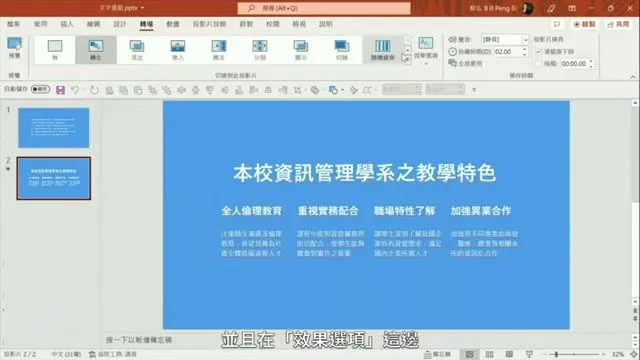
播放时,文字会从第一页的排列方式平滑过渡到第二页的新布局,像施了魔法一样。
适用场景:品牌名称展示、标题揭示、关键词强调
用法二:物件收束动画
让多个分散的图标或元素从四面八方汇聚到中心——这种效果在产品发布或功能介绍中非常常见。
操作步骤
- 在第一页将多个图标分散排列在幻灯片各处
- 复制这页幻灯片
- 在第二页中,将所有图标收拢到中心区域并缩小
- 应用「转化」转场
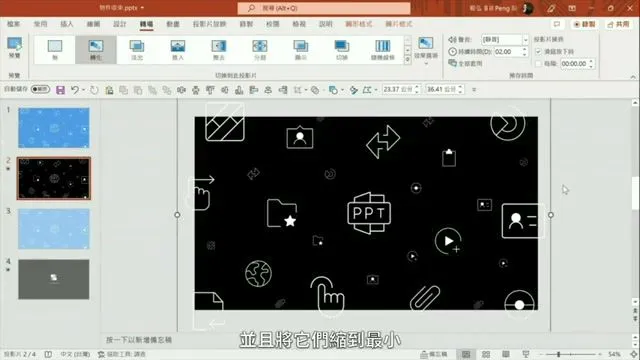
关键注意:如果物件是群组状态,必须先解除群组,否则转化功能会把整个群组当作一个物件来处理,动画效果会完全不对。
适用场景:功能汇总、生态展示、团队介绍
用法三:章节切换(外移内推)
这个技巧用于实现”画面从外部飞入”的电影级章节切换效果。
操作步骤
- 在第一页正常展示当前章节内容
- 在第二页中,把新章节的所有元素放到幻灯片画布之外(左右两侧)
- 复制第二页,在第三页中把这些元素移回画布内的正确位置
- 在第三页应用「转化」转场
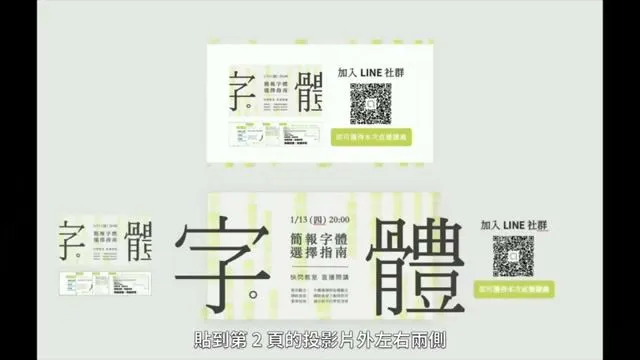
播放时,元素会从画布外平滑飞入,形成极具冲击力的章节过渡效果。
适用场景:章节分隔、议程切换、产品功能逐一展示
使用转化功能的注意事项
虽然转化功能很强大,但也有一些坑需要避免:
- 版本兼容:在 PowerPoint 2016 或更早的版本中播放,转化效果会直接失效,变成普通切换
- 时间陷阱:不要过度设计动画。动画的目的是服务内容,不是炫技。如果内容结构还没理清楚,先把精力放在内容上
- 物件命名:转化功能是通过匹配物件名称来关联两页之间的元素的。如果动画效果不对,检查一下物件在选择窗格中的名称是否一致
- 性能考虑:包含大量物件的转化动画可能在低端设备上卡顿
另一种思路:让 AI 帮你做动效
学习 PowerPoint 转化功能需要时间,每份 PPT 都手动设置动画更需要耐心。如果你经常做简报,可以考虑一个更高效的方案:
Gamma AI 生成的简报自带精美的交互效果和过渡动画。你不需要学习任何动画技巧——输入主题,AI 自动生成内容和排版,还自带流畅的展示效果。
| 对比 | PowerPoint 手动动画 | Gamma AI 简报 |
|---|---|---|
| 学习成本 | 需要学习转化功能和技巧 | 零学习成本 |
| 制作时间 | 每页 5-15 分钟设置动画 | 全自动生成,几分钟搞定 |
| 动画效果 | 手动控制,效果精确 | AI 自动匹配,效果专业 |
| 适合场景 | 需要精细控制每个动效 | 快速产出专业简报 |
两者并不矛盾——重要的演讲用 PowerPoint 精雕细琢,日常汇报用 Gamma 快速搞定,是最理想的组合。
总结
PowerPoint 的转化功能确实是简报动画的里程碑——文字重组、物件收束、外移内推这三个技巧掌握后,你的 PPT 质感会提升一个档次。
但如果你更看重效率而非极致的动画控制,AI 简报工具已经能帮你省去大量的排版和动画工作。免费试试 Gamma,体验一下”输入主题就能用”的感觉。
本文由 Gamma AI PPT 测评撰写。我们覆盖传统简报技巧和 AI 新工具,帮你找到最适合的工作方式。
更多简报相关内容:Gamma 价格方案对比 · Gamma vs Canva · 效率计算器