Gamma AI 进阶功能全解析:斜杠指令、AI 配图、图库布局、聚焦演示
如果你已经用 Gamma 做过几份简报,觉得”还不错但好像没发挥全部实力”,那这篇进阶攻略就是为你准备的。我们深度挖掘了 Gamma 的隐藏功能和高级技巧,帮你把它的能力榨干。
还没用过 Gamma?先看 新手完全指南 入门。
进阶技巧一:斜杠指令(/ 命令)
Gamma 的编辑器借鉴了 Notion 的交互逻辑——在任意位置输入 / 就能呼出功能菜单。
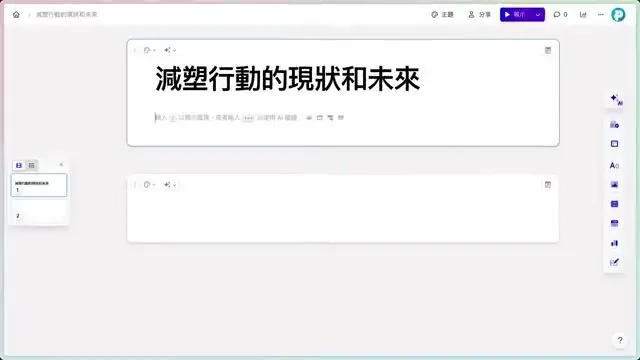
常用斜杠指令速查:
| 指令 | 功能 | 使用场景 |
|---|---|---|
/image | 插入图片 | 添加配图 |
/table | 插入表格 | 数据展示 |
/video | 嵌入视频 | YouTube/Bilibili |
/embed | 嵌入外部内容 | Figma/Miro/网页 |
/divider | 分隔线 | 内容分区 |
/callout | 高亮提示框 | 强调重点 |
/gallery | 图库布局 | 多图展示 |
掌握这些指令后,编辑效率会比鼠标点击快 3 倍以上。
进阶技巧二:AI 图片生成(Flux Fast)
Gamma 内置了 AI 图片生成功能,使用的是 Flux Fast 模型。在任意图片位置选择”AI 生成”即可。
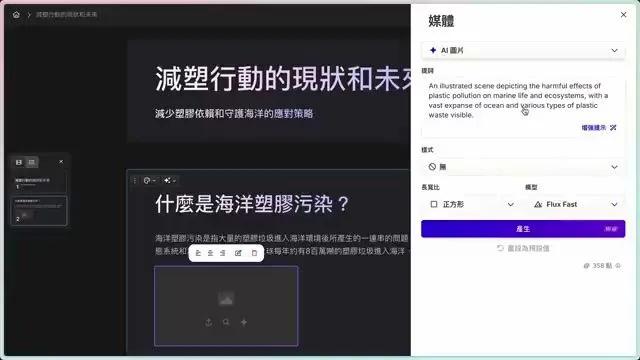
使用技巧:
- 描述词用英文效果更好(中文偶有风格偏差)
- 每生成一张图消耗 10 个额度
- 可以选择不同的风格(摄影/插画/3D 等)
- 生成的图片是原创的,无版权问题
省额度建议:不是每页都需要 AI 生成图片。对于数据表格页、文字要点页,使用纯色背景或 Smart Layout 组件比配图更专业。
进阶技巧三:图库布局
当需要展示多张图片时(产品展示、案例集、团队介绍),图库布局是最佳选择。
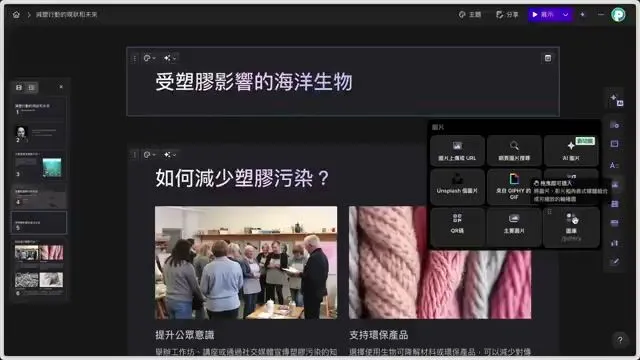
直接拖拽多张图片到卡片中,Gamma 会自动生成整齐的网格布局。支持:
- 2-6 列自适应网格
- 图片 + 文字标注组合
- 嵌入视频混排
- 点击放大查看
进阶技巧四:演示聚焦模式
演讲时最怕观众注意力分散。Gamma 的聚焦模式可以在演示时高亮当前讲解的区域,让其他内容变暗。
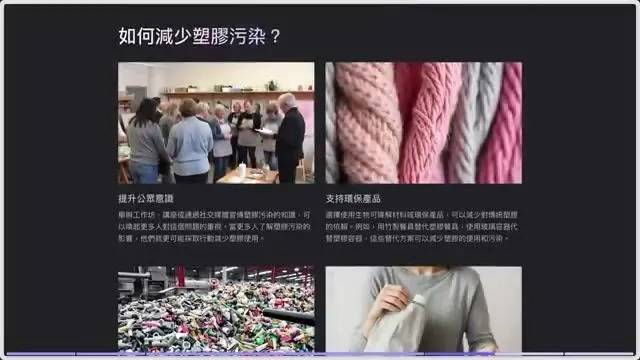
操作方式:进入演示模式后,点击任意区块即可聚焦。这个功能在内容密集的简报中特别有用——讲到哪里亮哪里,观众自然跟着你的节奏走。
进阶技巧五:团队协作
Gamma 支持多人实时协作编辑,操作方式:
- 点击右上角「Share」
- 输入协作者的 Email
- 设置权限(可编辑 / 仅查看)
多人可以同时编辑同一份简报,修改实时同步,不会出现传统 PPT”文件冲突”或”版本混乱”的问题。
进阶技巧六:导出策略
不同场景选择不同的导出方式:
| 场景 | 推荐方式 | 原因 |
|---|---|---|
| 日常汇报 | 在线分享链接 | 格式完美 + 支持互动 + 数据追踪 |
| 正式会议 | 在线分享 + PDF 备份 | 确保万无一失 |
| 提交文件 | 导出 PPTX | 老师/领导要求 PPT 文件 |
| 打印 | 导出 PDF | 格式最稳定 |
| 社交分享 | 在线链接 | 支持评论和表情互动 |
重要:在线分享永远是效果最好的方式。导出 PPTX 后字体可能变化(Gamma 使用网页字体),导出 PDF 则无法编辑。
额度管理进阶
| 操作 | 额度消耗 | 优化建议 |
|---|---|---|
| 生成完整简报 | 40-80 | 一次搞定,避免反复重新生成 |
| AI 编辑修改 | 10/次 | 攒几个修改一起做 |
| AI 生成图片 | 10/张 | 不是每页都需要 AI 图片 |
| 切换主题 | 0 | 免费操作,放心切换 |
| 手动编辑文字 | 0 | 能手动改的就不用 AI |
400 免费额度最大化策略:
- 先用 ChatGPT 整理好大纲再导入 → 减少重新生成
- 文字修改尽量手动 → 省 AI 编辑额度
- 只对关键页面使用 AI 生成图片 → 省配图额度
- 邀请朋友注册 → 每人 +200 额度
总结
Gamma 的深度远超”一键生成 PPT”——斜杠指令让编辑像写文档一样流畅,AI 配图省去了找图的痛苦,图库布局和聚焦模式提升了专业度,团队协作打通了多人场景。
掌握这些进阶技巧后,你能把 Gamma 的输出质量从”AI 生成的感觉”提升到”专业设计师做的水平”。